Na tej stronie
Produkty użyte w tym samouczku
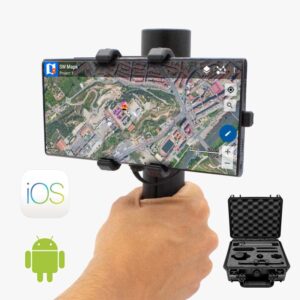
Jeśli pracujesz w branży budowlanej, prawdopodobnie już korzystasz z SitePlan na swoim smartphone do pomiaru powierzchni i odległości, lokalizowania istniejących obiektów, oznaczania punktów lub dokumentowania swojej pracy za pomocą zdjęć GPS. Twój smartphone Potrafi to wszystko, ale wbudowany GPS zazwyczaj działa z dokładnością do kilku metrów. W przypadku prac budowlanych może być potrzebna znacznie większa dokładność.
Zestaw mapujący RTK Handheld 2 może zapewnić pozycjonowanie z dokładnością do centymetra w SitePlan. Dzięki temu możesz korzystać z Androida smartphone lub tablet jako dokładniejsze narzędzie geodezyjne, bez konieczności zmiany sposobu korzystania z SitePlan. Nie potrzebujesz wcześniejszego doświadczenia z RTK ani GNSS. Wyjaśnimy każdy krok i kilka ustawień technicznych, które musisz skonfigurować.
W tym samouczku skupimy się na urządzeniach z systemem Android, ponieważ system Android umożliwia korzystanie z aplikacji do symulacji lokalizacji w celu zapewnienia precyzyjnego pozycjonowania GNSS dla SitePlan.
Wymagany sprzęt
- Zestaw mapujący RTK Handheld 2
- Smartphone działa na Androidzie
Wymagane oprogramowanie
- SitePlan dla Androida
- GNSS Master (zainstalowano na Androidzie w celu wykorzystania pozorowanej lokalizacji)
Przed startem
Aby osiągnąć dokładność rzędu centymetrów, potrzebny będzie dostęp do NTRIP Usługa odbioru poprawek RTK. Jeśli potrzebujesz pomocy w jej znalezieniu, zapoznaj się z naszą przygotowaną listą Usługi korekcyjne RTK w Twoim kraju.
Jak używać urządzenia RTK Handheld 2 z SitePlan do mapowania obiektów budowlanych
Włącz fikcyjną lokalizację na swoim urządzeniu z systemem Android
Ten krok wystarczy wykonać tylko raz. Włącz urządzenie RTK i poczekaj, aż diody LED potwierdzą, że jest zasilane i wyszukuje satelity. Umieść je na zewnątrz, w miejscu z dobrym widokiem na niebo; w celach testowych możesz umieścić je w pobliżu okna.
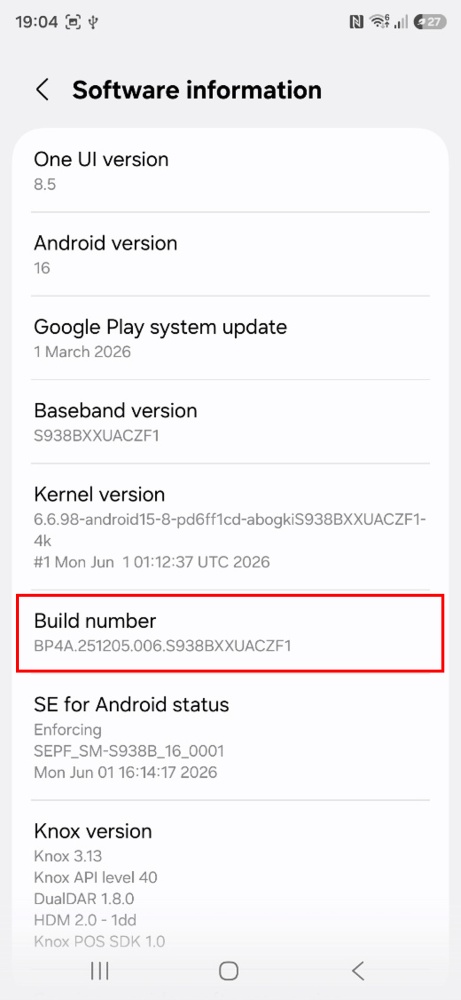
- Aktywuj Opcje programistyczne na swoim urządzeniu z Androidem. Przejdź do Ustawienia > Informacje o telefonie > Informacje o oprogramowaniu i dotknij Numer kompilacji 7 razy z rzędu.
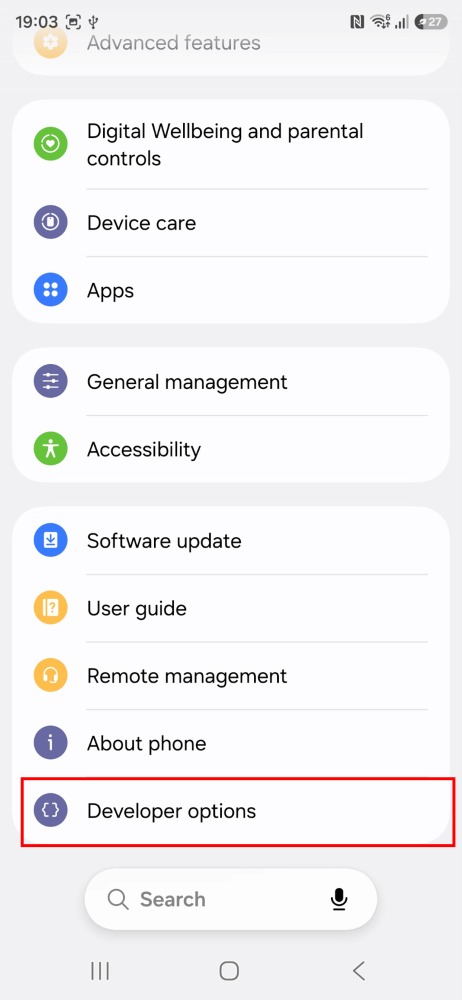
- Stuknij Opcje programistyczne, który teraz pokazuje się pod Ustawienia> System.
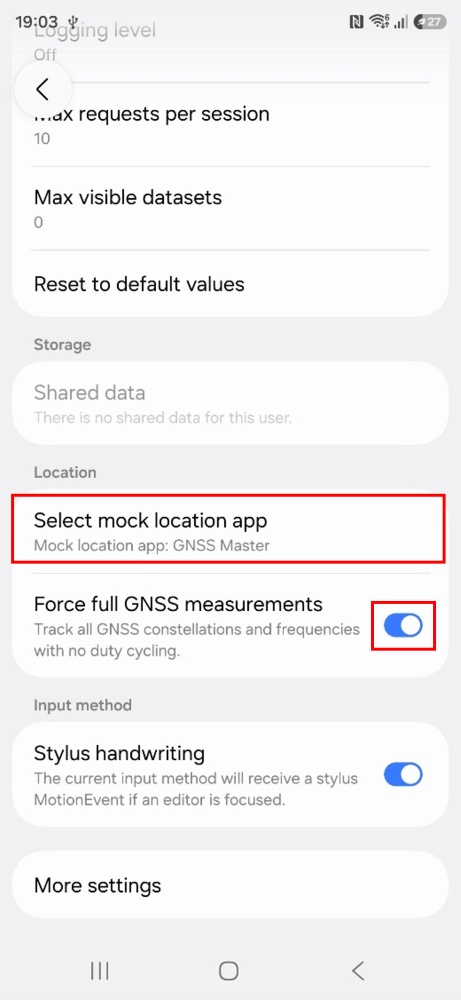
- Po uzyskaniu dostępu do opcji programisty możesz przejść do Ustawienia > Ustawienia dodatkowe, a na dole znajdziesz Opcje programistyczne, w Lokalizacja sekcja, stuknij Wybierz fałszywą aplikację lokalizacyjną na której: GNSS Master z listy.
Podłącz odbiornik RTK do swojego urządzenia z systemem Android
Istnieją dwie możliwości połączenia: poprzez USB OTG i za pośrednictwem Bluetooth LEPodczas podłączania anteny GNSS do urządzenia zaleca się ustawienie jej w miejscu z dobrym widokiem na niebo lub w pobliżu okna, aby sprawdzić jej działanie.
Jeśli łączysz się przez USB OTG, pamiętaj, że kabel OTG powinien być podłączony bezpośrednio do twojego smartphone.
Najlepsza opcja (jeśli Twoje urządzenie to obsługuje), ponieważ możesz je zasilać i komunikować się z nim w tym samym czasie.
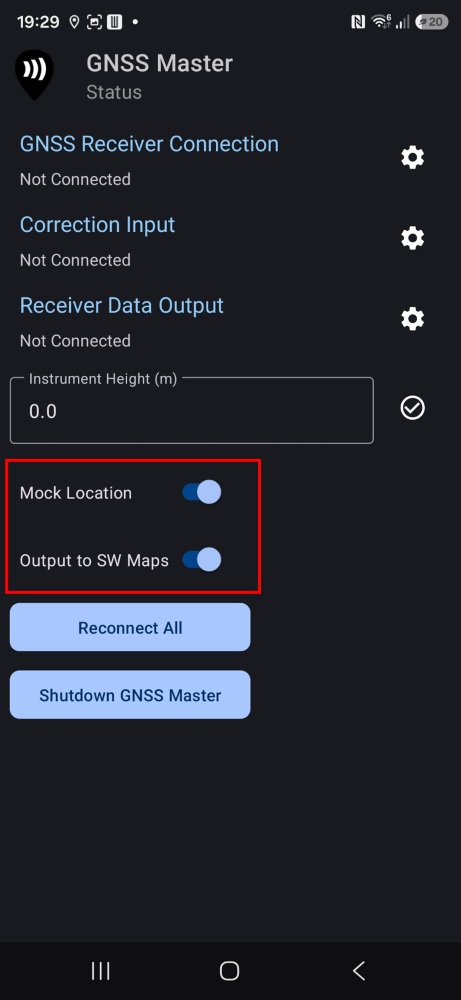
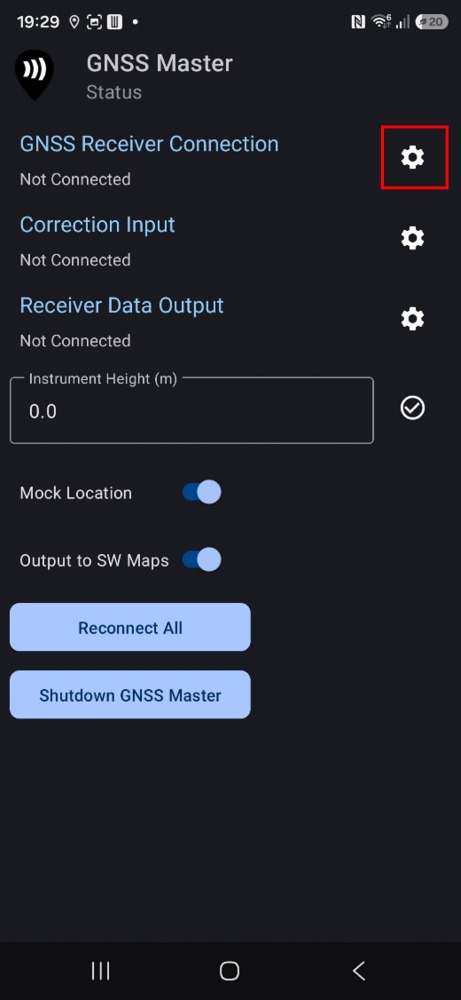
- Połącz Odbiornik RTK do urządzenia z systemem Android za pomocą Kabel USB OTG i otwórz GNSS Master Aplikacja. Sprawdź Lokalizacja pozorna oraz Dane wyjściowe do map SW.
- Kliknij ikonę koła zębatego po prawej stronie Podłączenie odbiornika GNSS aby wejść do menu ustawień.
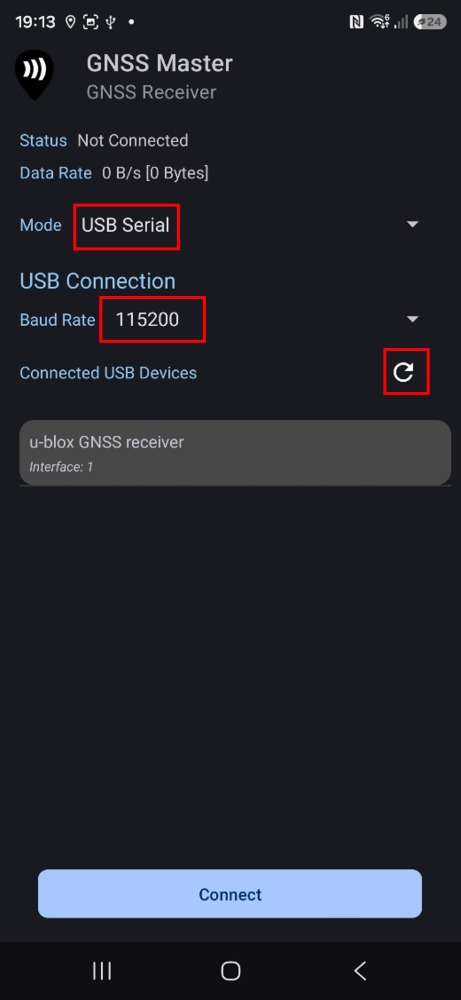
- Dodaj Szeregowy USB jako tryb i naciśnij Ikona Odśwież. Ustawić Prędkość transmisji do 115200 bps (jeśli zamówiłeś swój ArduSimple W przypadku zestawu profesjonalnego sprzed 09.10.2023 r. należy ustawić szybkość transmisji na 38400 bps. Jeśli używasz innego odbiornika, szybkość transmisji powinna odpowiadać konfiguracji Twojego odbiornika.
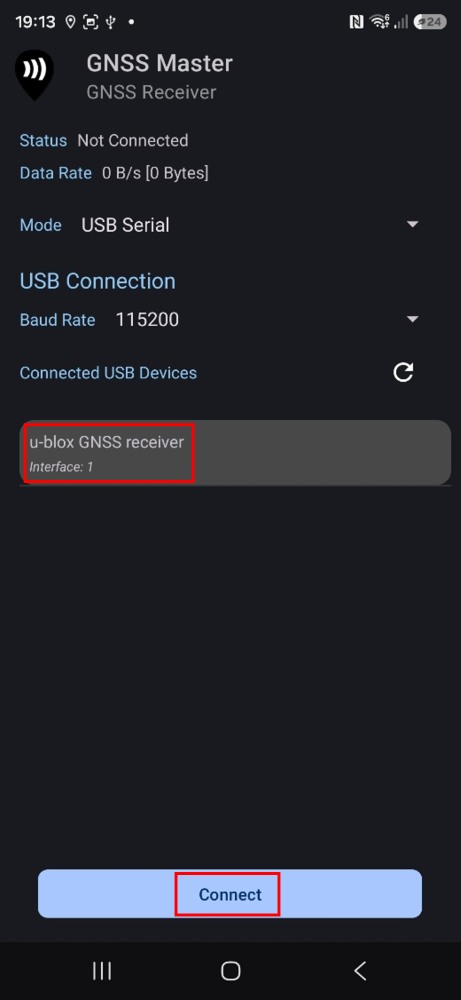
- Wybierz Odbiornik GNSS urządzenie z listy i naciśnij Skontaktuj się.
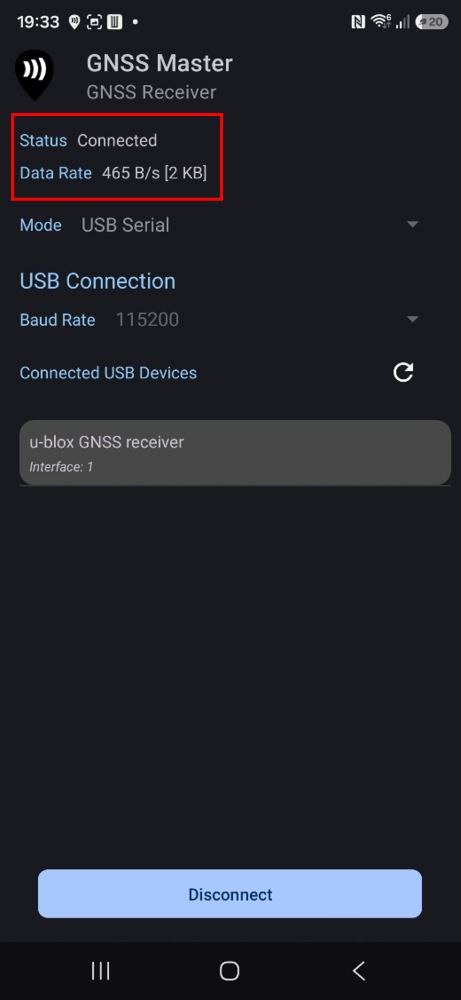
- Sprawdź, czy Status jest ustawione na połączonyPo kilku sekundach odbiornik GNSS powinien znaleźć wystarczającą liczbę sygnałów satelitarnych i rozpocząć wysyłanie danych.
- Otwarte GNSS Master Aplikacja. Sprawdź Lokalizacja pozorna oraz Dane wyjściowe do map SW.
- Kliknij ikonę Ikona zębatki po prawej stronie Podłączenie odbiornika GNSS aby wejść do menu ustawień.
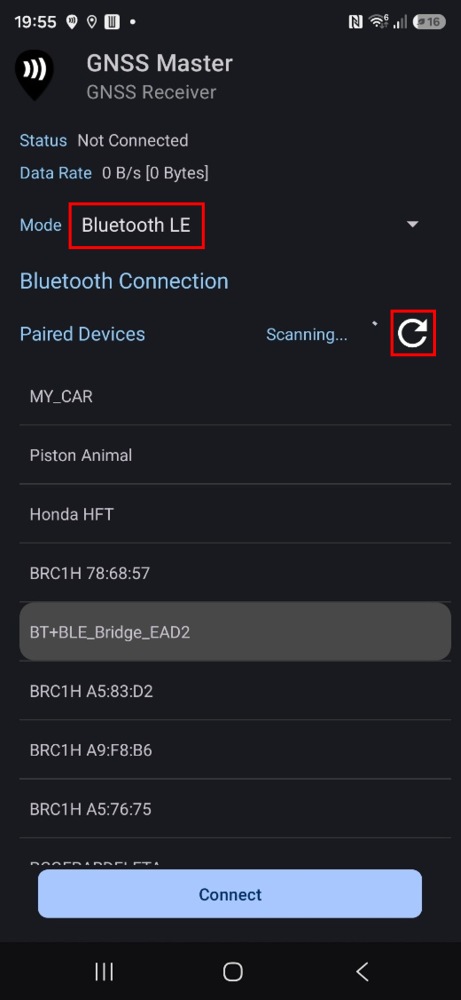
- At Moda rozwiń menu rozwijane i wybierz Bluetooth LE. naciśnij Ikona Odśwież.
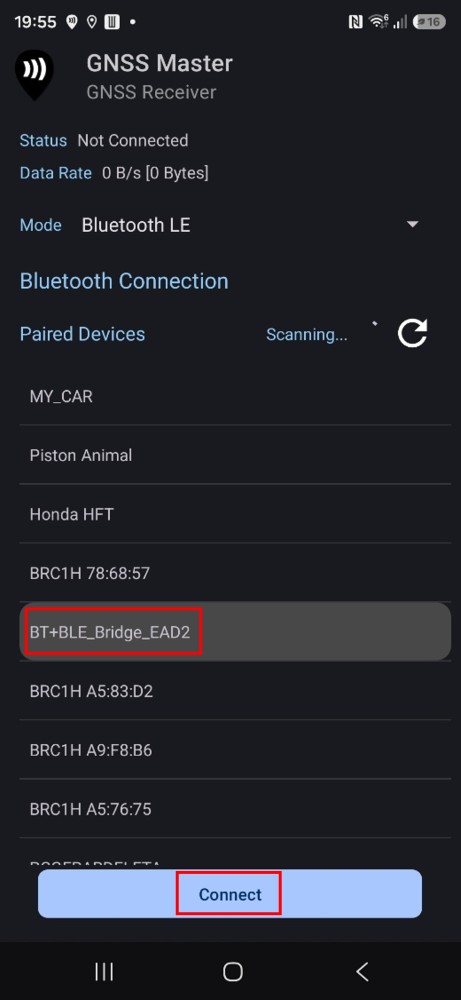
- Podczas wyszukiwania odbiornika GNSS należy szukać urządzenia o nazwie BT+BLE_Bridge_XXXX, gdzie XXXX to liczba losowa. Wybierz urządzenie i naciśnij Skontaktuj się.
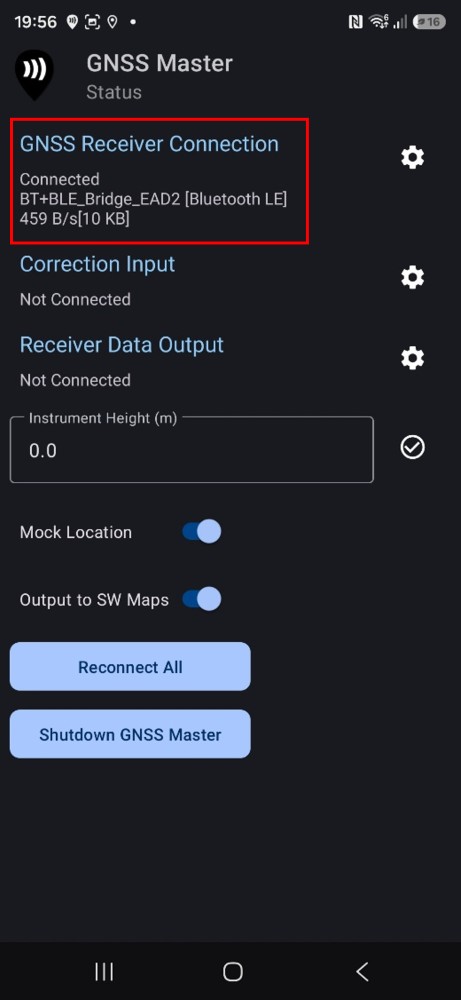
- Sprawdź, czy status jest ustawiony na połączonyPo kilku sekundach odbiornik GNSS powinien znaleźć wystarczającą liczbę sygnałów satelitarnych i rozpocząć wysyłanie danych.
Pobierz poprawki RTK
Aby uzyskać dokładność rzędu centymetrów, należy podłączyć się do NTRIP usługa otrzymać Korekty RTKJeśli potrzebujesz pomocy w znalezieniu takiego miejsca, zapoznaj się z naszą przygotowaną listą Usługi korekcyjne RTK w Twoim kraju. GNSS Master Aplikacja zawiera wbudowany NTRIP klientdzięki czemu możesz osiągnąć dokładność na poziomie centymetra na swoim urządzeniu z Androidem smartphone lub tablet za darmo.
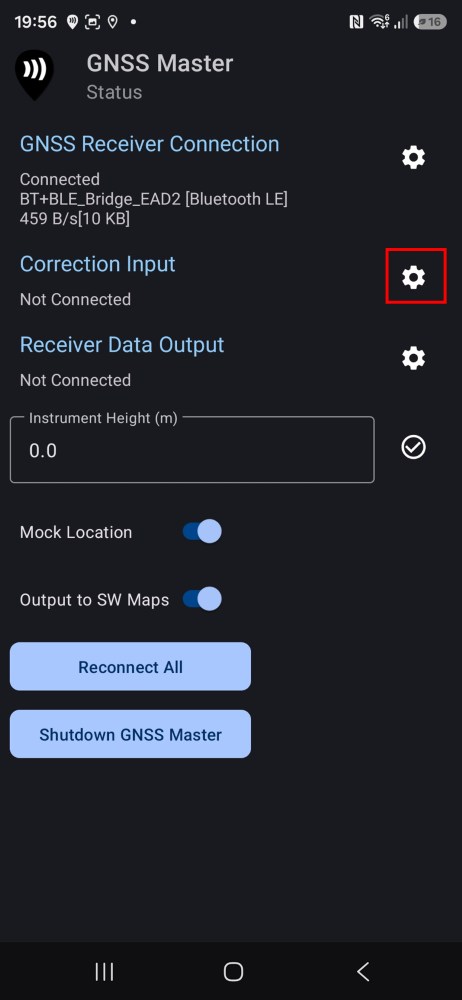
- Wróć do GNSS Master Status i naciśnij ikonę koła zębatego, aby Wejście korekty.
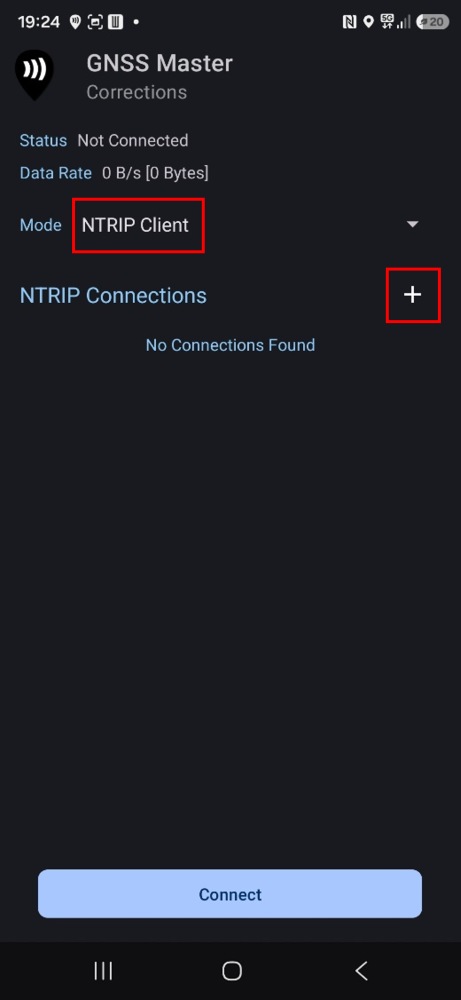
- W trybie wybierz NTRIP klientem i naciśnij przycisk + obok NTRIP połączenia.
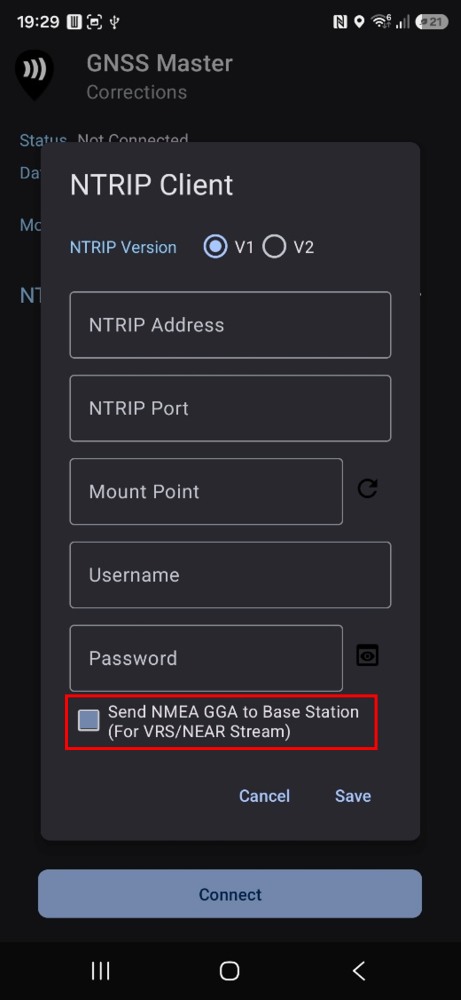
- Wpisz swój NTRIP usługa korekcyjna poświadczenia i włącz Wyślij NMEA GGA do stacji bazowej opcja. naciśnij Zapisz oraz Skontaktuj się.
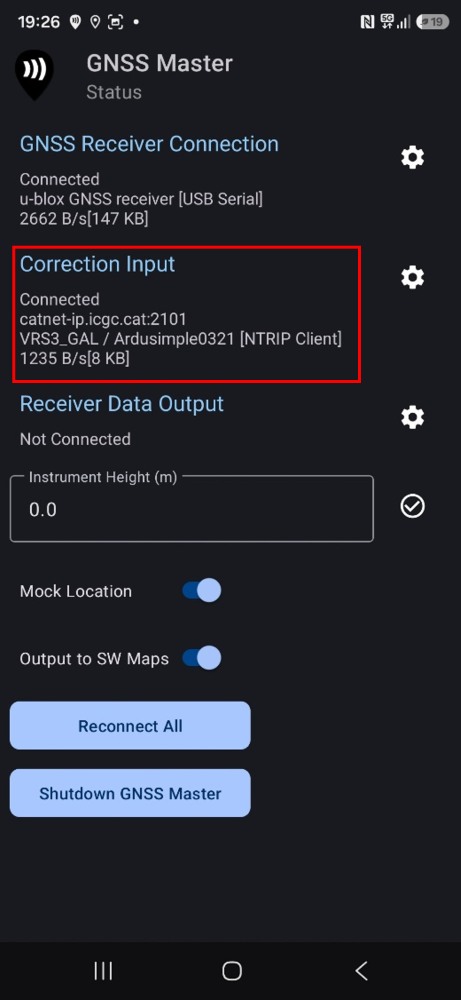
- W Statusie zobaczysz Podłączenie odbiornika GNSS oraz Wejście korekty Wyświetlany jest komunikat „Połączone” i „Z transmisją danych”. Teraz dane wyjściowe powinny mieć dokładność rzędu centymetra.
Utwórz bezpłatne konto SitePlan
Przed użyciem SitePlan musisz utworzyć konto SitePlan. Jeśli jeszcze go nie posiadasz, możesz rozpocząć 30-dniowy bezpłatny okres próbny, który zapewnia pełny dostęp do wszystkich funkcji aplikacji. Konto możesz utworzyć bezpośrednio w aplikacji SitePlan lub za pośrednictwem Strona logowania do planu witrynyNależy to zrobić tylko raz.
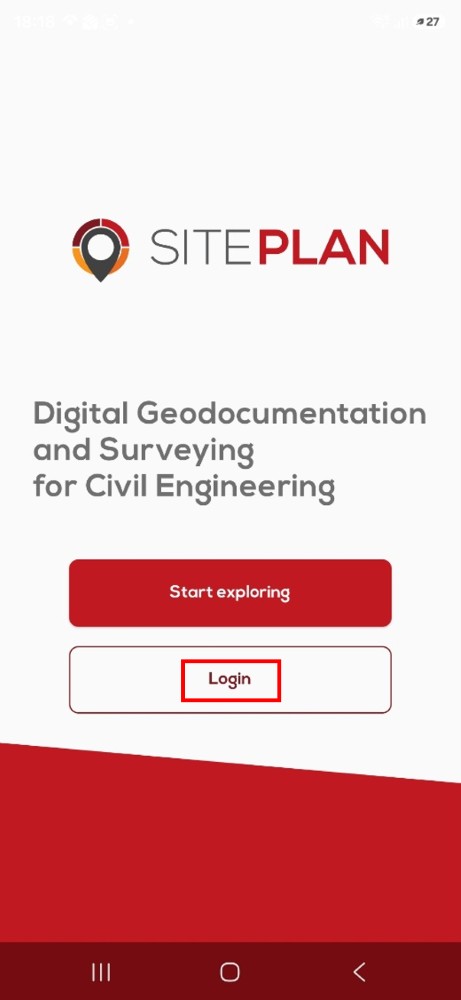
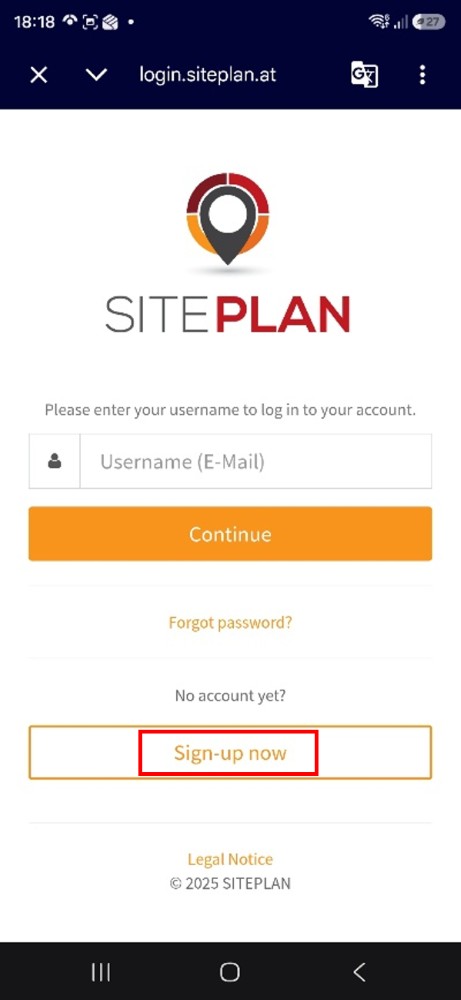
- Otwórz Aplikacja Siteplan i naciśnij Zaloguj.
- Po przejściu do ekranu logowania naciśnij Zapisz się teraz.
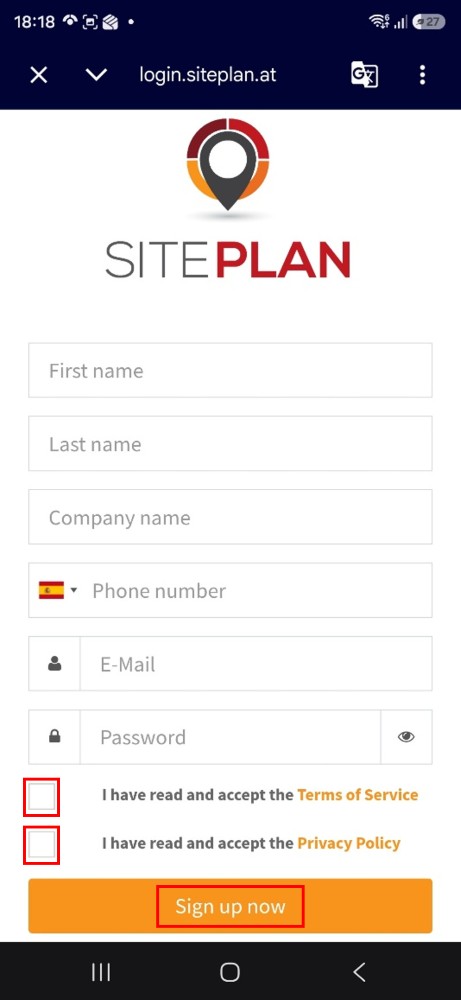
- Wypełnij formularz swoimi danymi osobowymi i firmowymi, zaakceptuj Regulamin oraz Polityka Prywatnościi naciśnij Zarejestruj się teraz.
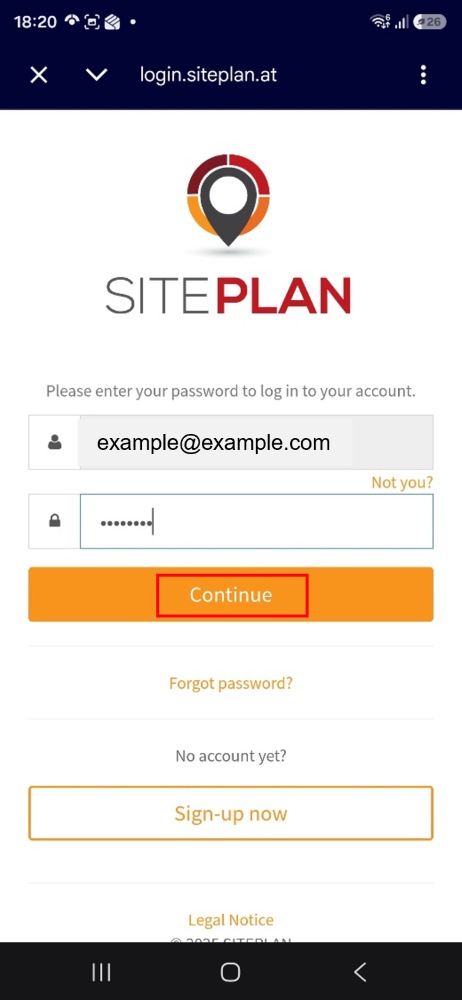
- Otrzymasz e-mail z potwierdzeniem, aby zweryfikować swój adres e-mail. Po potwierdzeniu adresu e-mail możesz zalogować się do aplikacji SitePlan, używając danych logowania utworzonych w poprzednich krokach. Naciśnij KONTUNUUJ.
Użyj planu lokalizacji z pozycjonowaniem GNSS na poziomie centymetrów
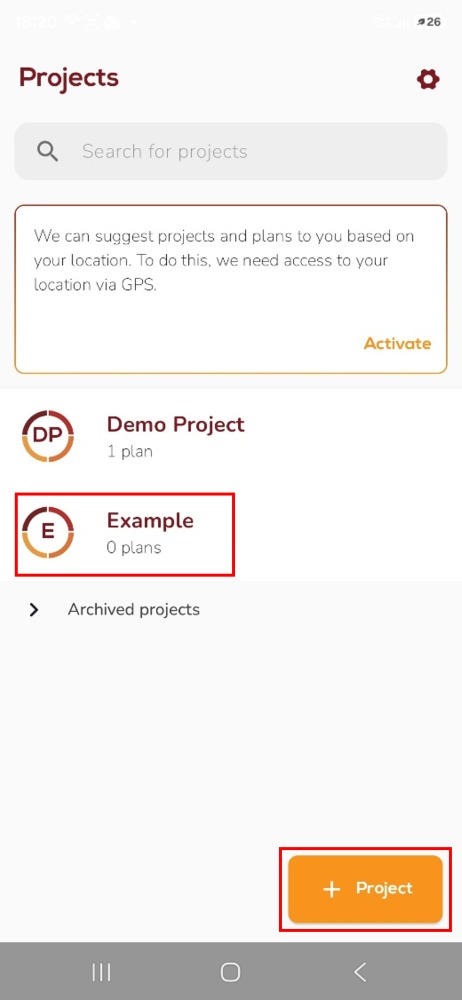
- Po zalogowaniu wyświetlą się wszystkie projekty przypisane do Twojego konta. Aby utworzyć nowy projekt, dotknij + Przycisk projektu w prawym dolnym rogu.
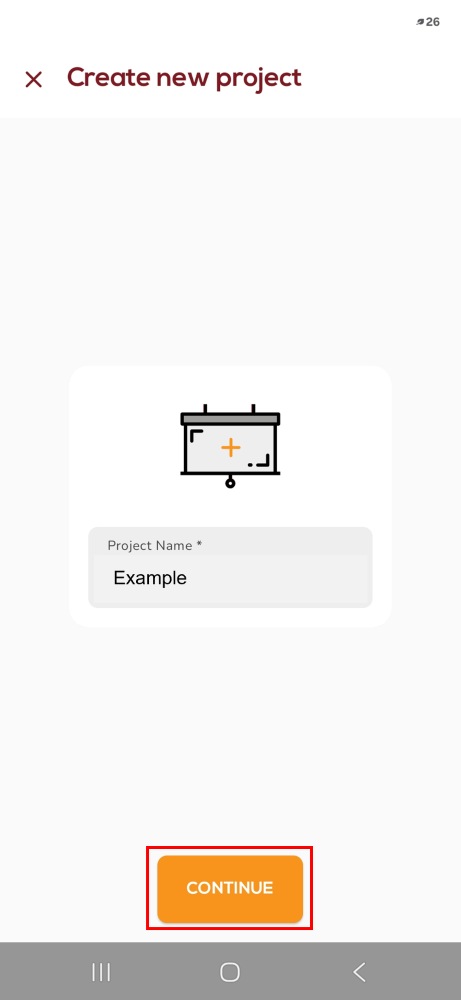
- Wprowadź żądaną nazwę projektu i naciśnij KONTUNUUJ.
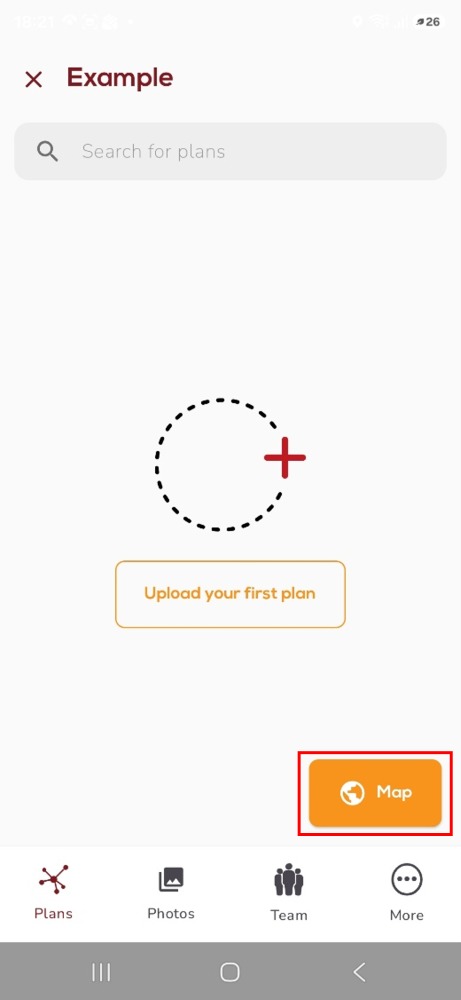
- W projekcie możesz pracować z przesłanym planem (rysunkiem) lub bezpośrednio na mapie. Wybierz Mapa.
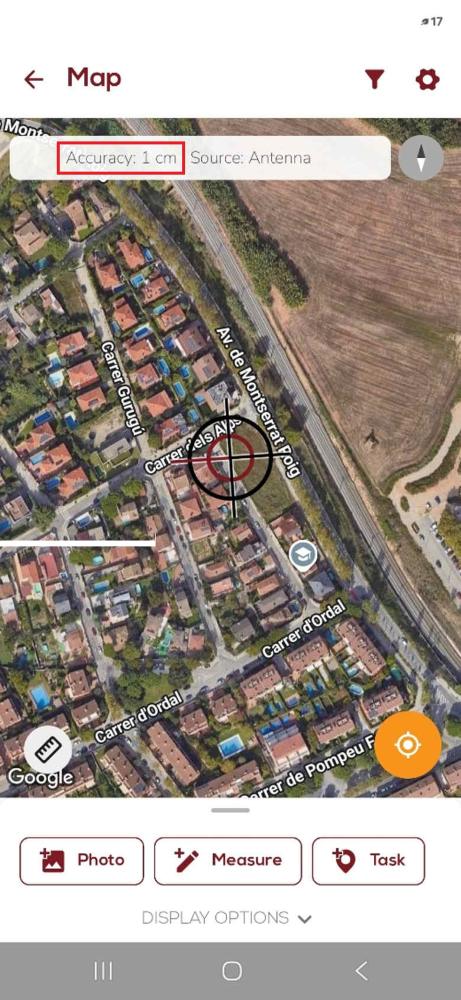
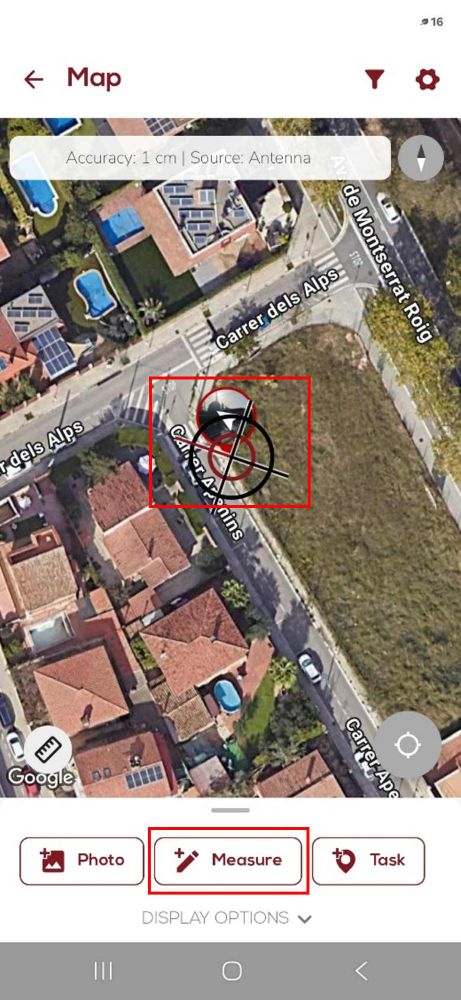
- Zostanie wyświetlony widok mapy. Ponieważ wcześniej aktywowaliśmy symulowaną lokalizację za pomocą GNSS Master aplikacja, wyświetlana lokalizacja jest już w dokładność na poziomie centymetra, jak pokazano na górze mapy.
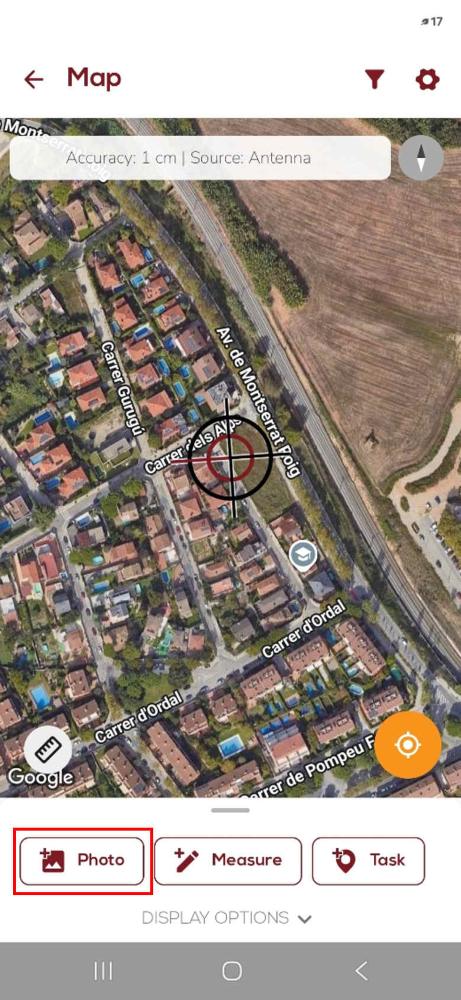
- Możesz teraz rozpocząć dokumentowanie swojego placu budowy za pomocą aplikacji Siteplan. Pierwszym krokiem będzie utworzenie zdjęcia z tagiem GPS powiązanego z konkretną lokalizacją. Naciśnij przycisk Ikona zdjęcia.
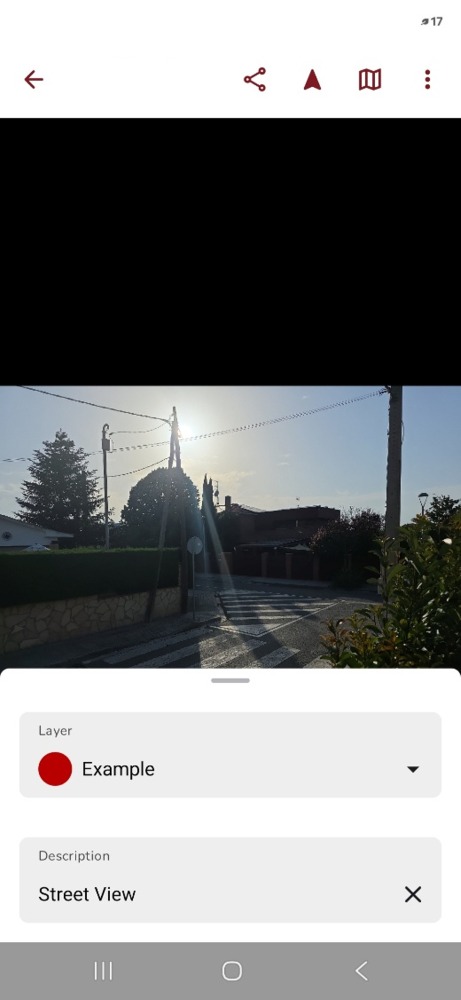
- Zrób zdjęcie w wybranym miejscu. Możesz je również przypisać do konkretnej warstwy, aby lepiej zorganizować projekt, i dodać krótki opis.
- Po zapisaniu zdjęcie pojawi się na mapie w zarejestrowanej lokalizacji z dokładnością do centymetra. Następnie zaznaczymy konkretny punkt na mapie. Naciśnij Zmierzyć.
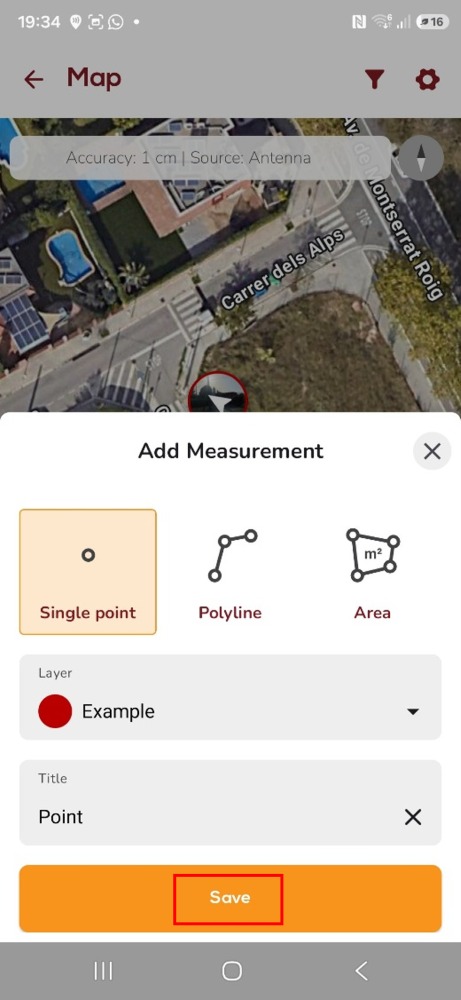
- Wybierz Pojedynczy punkt. Wprowadź nazwę, wybierz żądaną Warstwa i naciśnij Zapisz.
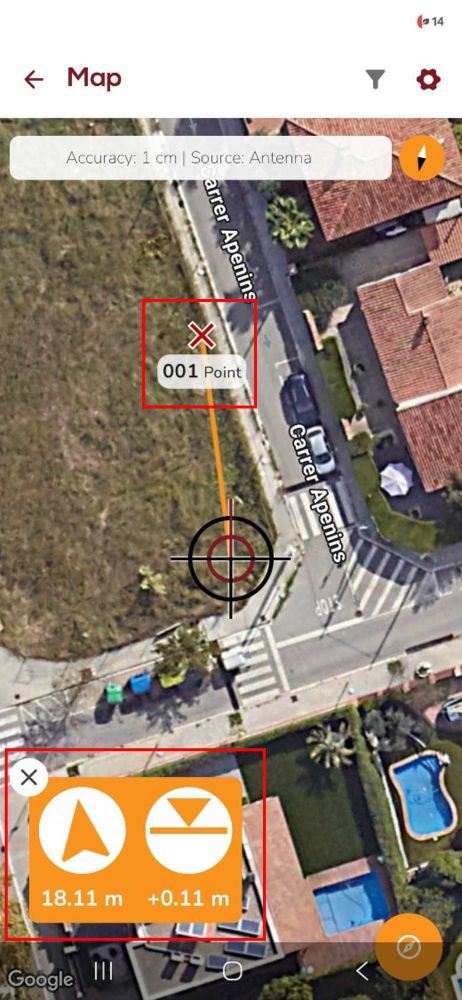
- Po zapisaniu punktu wybierz go na mapie i naciśnij Przejdź do. SitePlan poprowadzi Cię do wybranego punktu i wyświetli pozostałą odległość z dokładnością do centymetra.
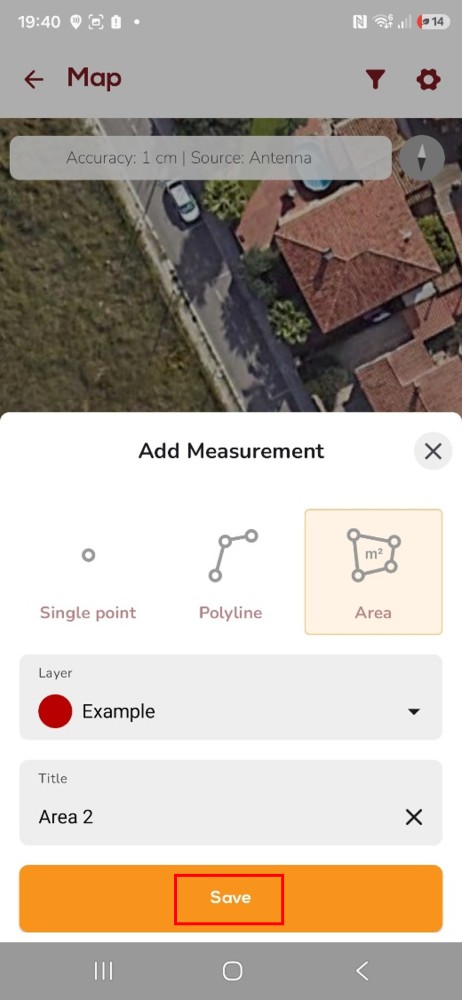
- Kolejną przydatną funkcją jest możliwość obliczania powierzchni. Aby to zrobić, wybierz Obszar z Menu pomiaru. Wprowadź nazwę, przypisz obszar do żądanego Warstwa i naciśnij Zapisz.
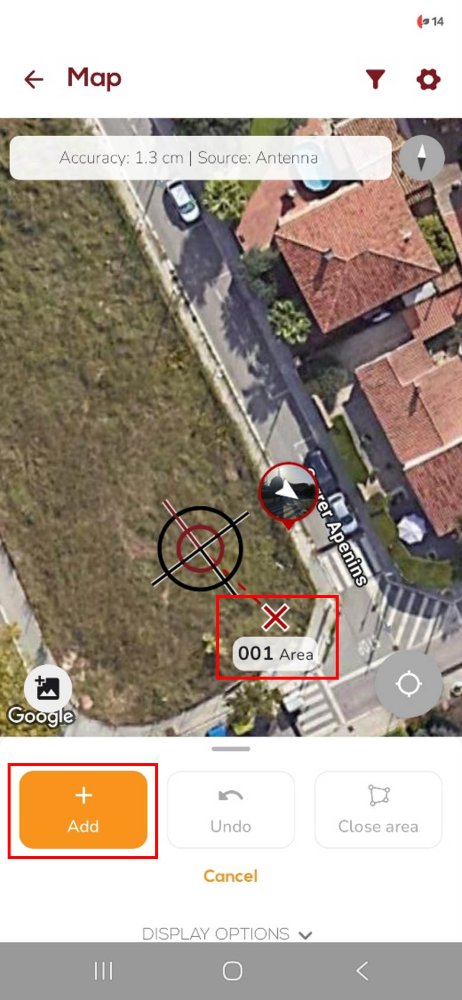
- Możesz dodać tyle punktów, ile chcesz, naciskając przycisk Dodaj przycisk.
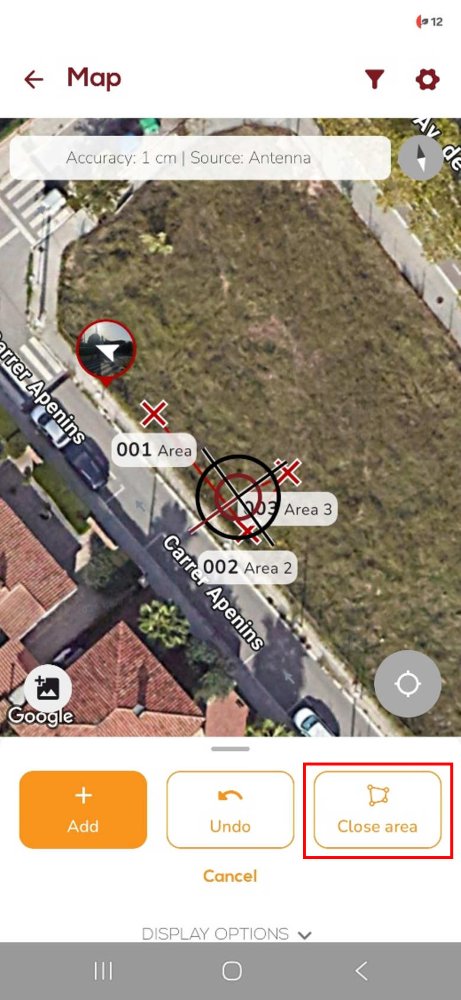
- Po dodaniu co najmniej trzech punktów możesz nacisnąć Obszar bliski aby dokończyć pomiar powierzchni.
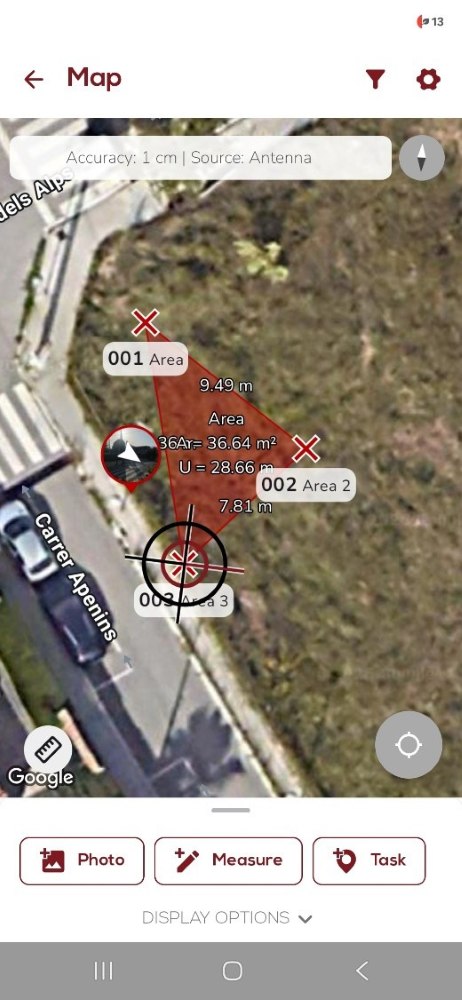
- Zmierzony obszar zostanie teraz wyświetlony na mapie. Wybierz go, aby wyświetlić wszystkie obliczone właściwości, w tym powierzchnię, obwód i inne szczegóły pomiaru.
Aby uzyskać więcej informacji, możesz skontaktuj się z zespołem Siteplan.
Nadal masz problemy?
Skontaktuj się z nami, aby uzyskać wsparcie od prawdziwego inżyniera, a nie od sztucznej inteligencji, lub poproś o niedostępne Ci samouczki
oraz